פתרון · יומן ושיעורים
בקשת ביטול שיעור נהיגה בדיו: התלמיד מבקש, אתם מחליטים
צוות דיועודכן ב־5 דקות קריאה
בקצרה
בדיו, אפליקציה למורי נהיגה עצמאיים, תלמיד לא יכול לבטל בעצמו שיעור שאישרתם. הוא שולח בקשה לביטול שיעור, אתם מקבלים SMS מיד, ומחליטים אם לאשר או להשאיר את השיעור. ההגדרה "אפשר לתלמידים לבטל שיעורים" קובעת רק אם אפשר לבקש ביטול מהאפליקציה. כל ביטול נשמר בכרטיס התלמיד, עם מי ביטל ומתי.
- ביטול של שיעור שאושר הוא תמיד בקשה שמחכה לאישור שלכם.
- על כל בקשת ביטול מגיע אליכם SMS מיד, עם שם התלמיד והשעה.
- המתג בהגדרות הלימוד חוסם או מאפשר בקשות ביטול מהאפליקציה.
- כשמחיר השיעור כבר ירד מהיתרה, דיו שואלת אם להחזיר אותו.
- בכרטיס התלמיד יש רשימת ביטולים עם מי ביטל ומתי.
תוכן העניינים
בדיו, ביטול של שיעור שאישרתם הוא תמיד בקשה שמחכה לכם. התלמיד שולח בקשה לביטול שיעור מהאפליקציה שלו, אתם מקבלים SMS, ומחליטים אם לאשר או להשאיר את השיעור. ההגדרה בצד שלכם קובעת רק אם התלמיד יכול לבקש ביטול מהאפליקציה בכלל. המדריך עובר על כל שלב לפי הסדר, עם השמות של הכפתורים באפליקציה.
הרקע הכללי, כולל איך לבחור חלון ביטול, מתי לגבות על ביטול מאוחר ותקנון להעתקה, נמצא במדריך ביטול שיעור נהיגה: מדיניות ביטולים.
שלב 1: להחליט אם תלמידים יכולים לבקש ביטול מהאפליקציה
- פתחו את הגדרות ובחרו לימוד. נפתח מסך הגדרות לימוד.
- גללו לחלק לוח זמנים, אל המתג אפשר לתלמידים לבטל שיעורים.
- השאירו אותו דלוק אם אתם רוצים לקבל בקשות ביטול מהאפליקציה. כבו אותו אם אתם מעדיפים שתלמיד שרוצה לבטל יתקשר אליכם.
- לחצו שמירת השינויים.
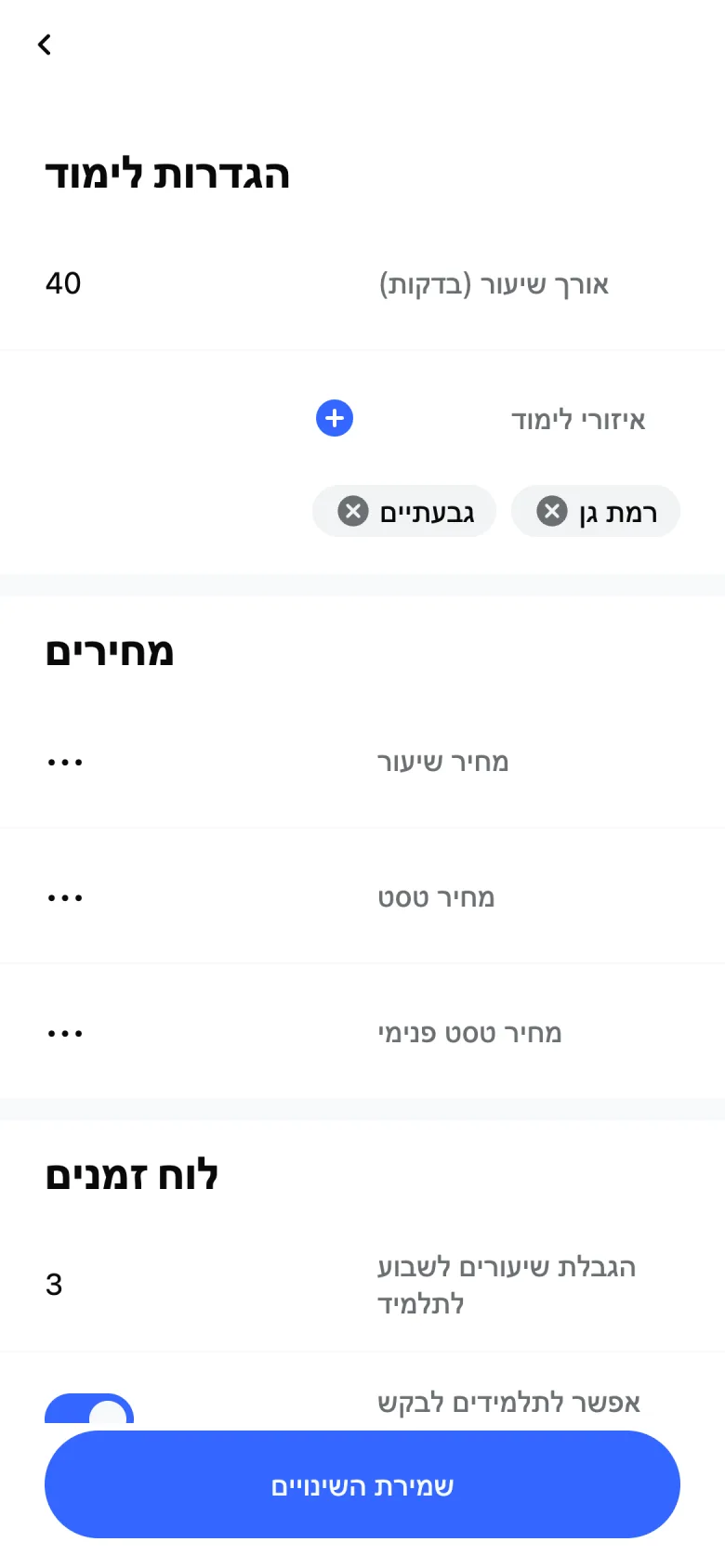
מה המתג עושה בדיוק, כמו שכתוב מתחתיו באפליקציה: כשהוא כבוי, התלמיד לא יכול לבטל שיעור שאושר מהאפליקציה. הוא עדיין יכול לדחות שיעור שהצעתם לו, ולבטל בקשה לשיעור שעוד לא אישרתם. כך התלמיד לא נתקע עם בקשה ששלח בטעות.
גם כשהמתג דלוק, אף ביטול לא קורה לבד. השיעור נשאר ביומן עד שאתם מאשרים את הבקשה.
שלב 2: תלמיד ביקש לבטל, איך אתם יודעים
כשתלמיד מבקש לבטל, שלושה דברים קורים:
- SMS אליכם מיד. ההודעה כוללת את שם התלמיד, היום והשעה של השיעור. היא לא מחכה לסיכום הערב.
- השיעור משנה צבע ביומן. במקום שיעור רגיל מופיעה בקשה לביטול שיעור, באדום, באותה שעה.
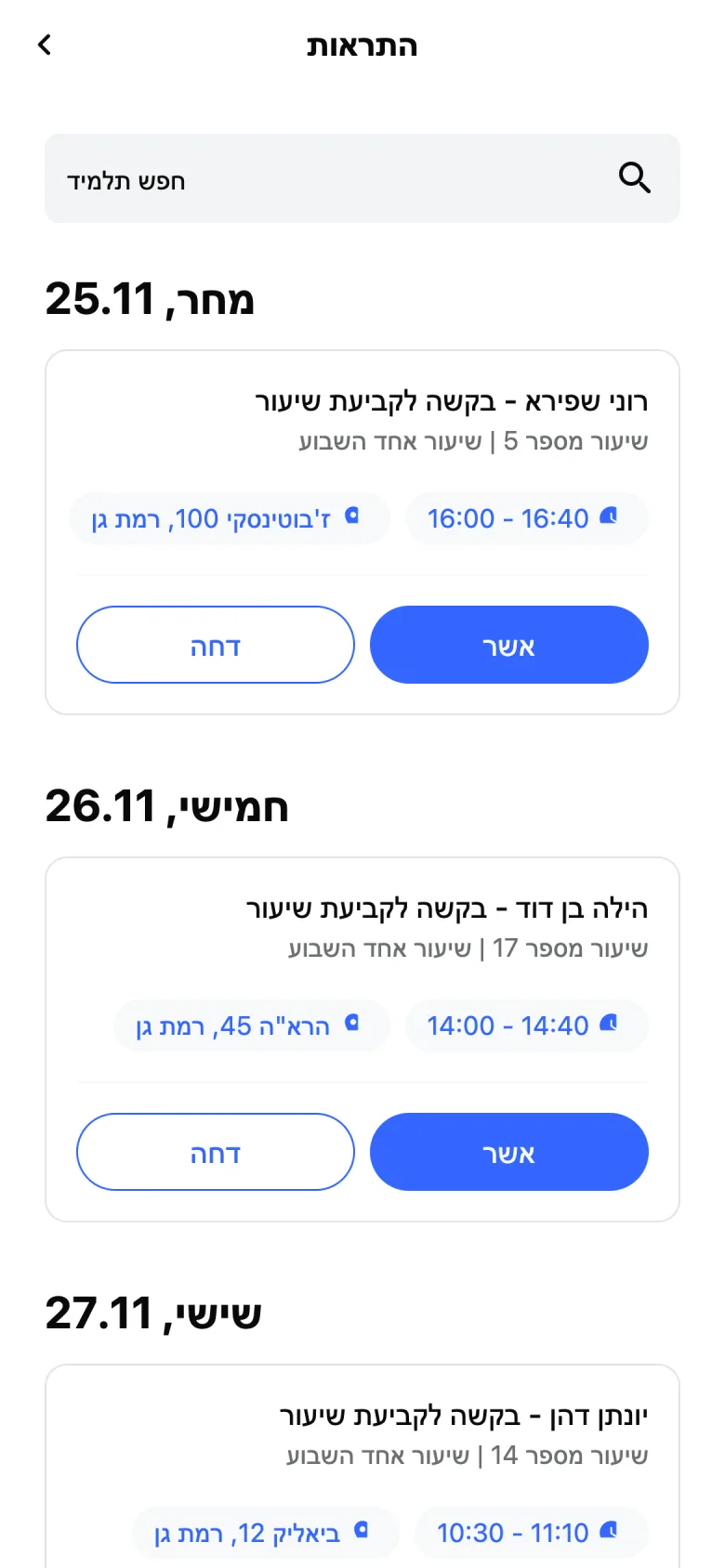
- הבקשה מופיעה בפעמון. במסך ההתראות, יחד עם הבקשות לקביעת שיעור, עם כפתורי אשר ודחה.
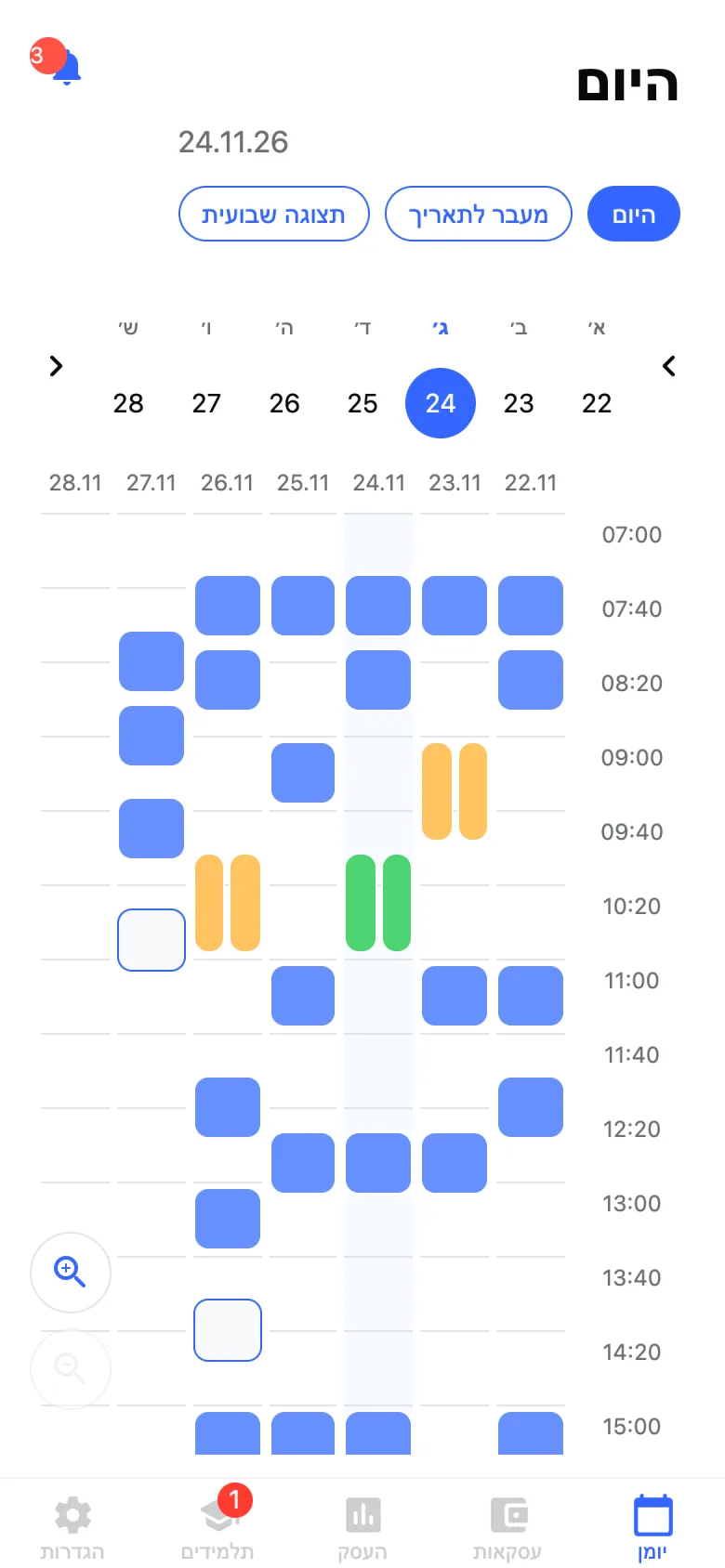
כדאי לטפל בבקשת ביטול לפני מועד השיעור, ולא להשאיר אותה פתוחה. ככה גם התלמיד יודע אם הוא מגיע, וגם אתם יודעים אם השעה פנויה.
שלב 3: לאשר או לדחות בקשה לביטול שיעור
לחצו על הבקשה ביומן. נפתחת חלונית בקשה לביטול שיעור עם שם התלמיד ושעת השיעור, ושני כפתורים:
לאשר את הביטול
- לחצו אשר.
- אשרו בחלון שנפתח (כן, מחק). השיעור יורד מהיומן והשעה מתפנה.
- התלמיד מקבל SMS והתראה שהבקשה שלו אושרה והשיעור בוטל, עם הזמנה לקבוע שיעור חדש באפליקציה.
להשאיר את השיעור
לחצו דחה. השיעור חוזר להיות שיעור רגיל ביומן, ומופיעה ההודעה "השיעור נשמר". זה המקום להחיל את המדיניות שלכם: אם הבקשה הגיעה אחרי החלון שסיכמתם, אפשר להשאיר את השיעור ולכתוב לתלמיד שהוא עדיין מתקיים, או לאשר את הביטול ולטפל בחיוב בנפרד (שלב 4).
את אותם כפתורים תמצאו גם במסך ההתראות, אם נוח לכם לעבור על כל הבקשות ברשימה אחת.
שלב 4: ביטול מאוחר ויתרת התלמיד
כאן המדיניות שלכם הופכת לפעולה. יש שני מצבים:
- מחיר השיעור כבר ירד מהיתרה של התלמיד. במקרה כזה, אחרי האישור, דיו שואלת: "מחיר האירוע ירד מיתרת התלמיד. האם להחזיר לתלמיד את היתרה בעקבות הביטול?" בחרו כן, החזר את היתרה לביטול בזמן, או לא, השאר את החוב לביטול מאוחר שסוכם שנספר כשיעור.
- מחיר השיעור עוד לא ירד. אם המדיניות שלכם אומרת שביטול מאוחר נספר, אפשר לשלוח לתלמיד בקשת תשלום מלשונית העסקאות. איך עושים את זה, ואיך עוקבים אחרי חובות, מוסבר במדריך חובות ובקשות תשלום בדיו.
מדריך עזרה: ניהול יתרות וחובות כספיים לתלמיד.
שלב 5: כשאתם מבטלים שיעור
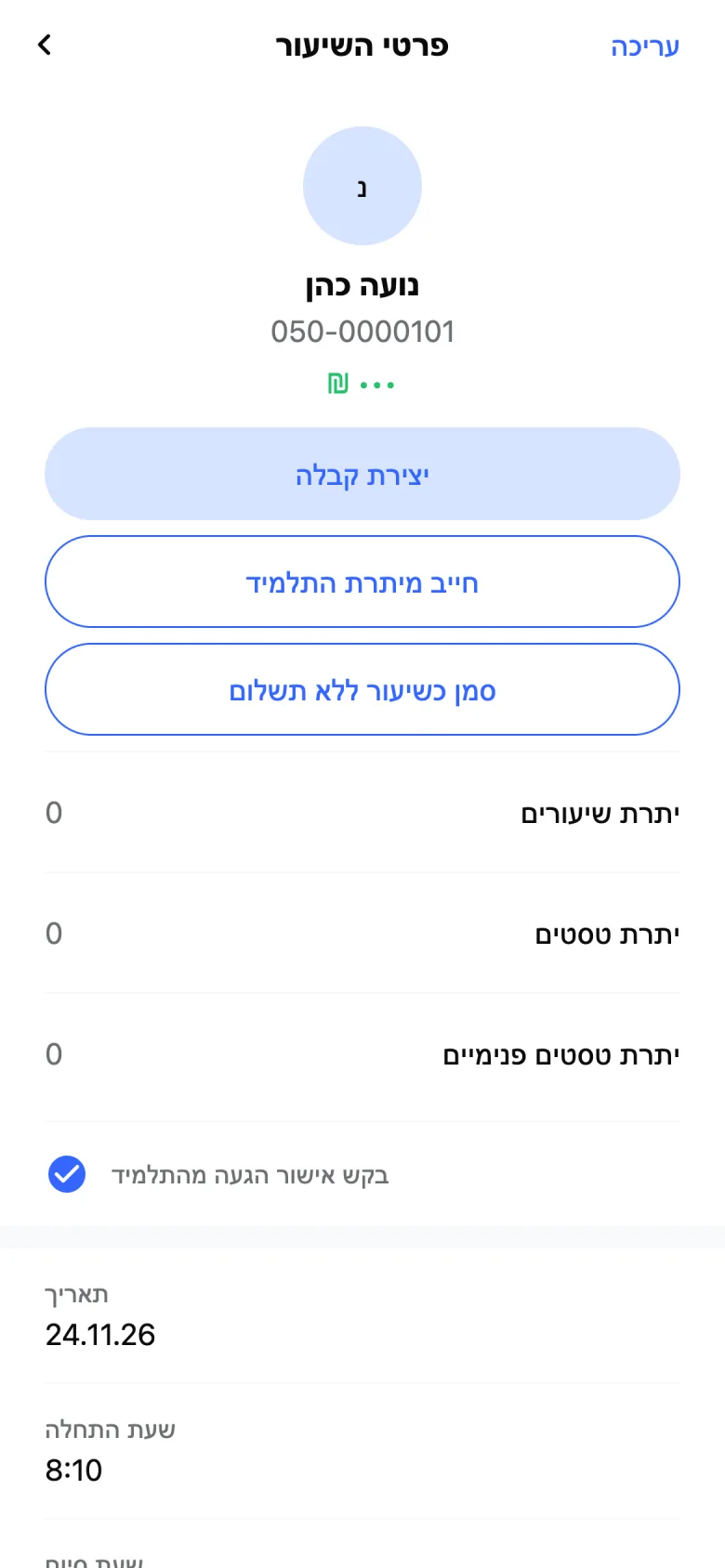
פתחו את השיעור ביומן וגללו לתחתית מסך פרטי השיעור. יש שתי אפשרויות:
- סמן כשיעור שבוטל: השיעור נשאר ביומן עם הסימון "השיעור בוטל", והשעה מתפנה לבקשות או לשיעור אחר. בחלון האישור לוחצים כן, בטל את האירוע. זו הבחירה הנכונה לביטול אמיתי, כי נשאר תיעוד.
- מחיקת השיעור: השיעור נמחק מהיומן ומהדוחות. מתאים לשיעור שנקבע בטעות.
התלמיד רואה את השינוי באפליקציה שלו, ושיעור שבוטל יורד מהיומן שלו. אם מחיר השיעור כבר ירד מהיתרה, גם כאן דיו שואלת אם להחזיר אותו.
מדריכי עזרה: מחיקה וביטול של אירועים, מה התלמיד רואה כשיש שינוי ביומן.
שלב 6: אישור הגעה, כדי לדעת על ביטול לפני שאתם יוצאים
כשאתם קובעים או עורכים שיעור, סמנו בקש אישור הגעה מהתלמיד. התלמיד מתבקש לאשר באפליקציה שהוא מגיע. אם הוא עונה שהוא לא מגיע, מגיעה אליכם בקשה לביטול השיעור, ואתם מאשרים או דוחים אותה כמו בשלב 3. ביומן תראו ליד השיעור אם הוא ממתין לאישור תלמיד או שהתלמיד כבר אישר.
על התזכורות שיוצאות לפני כל שיעור, ב־SMS או בהתראה, יש מדריך נפרד: תזכורות לתלמידים בדיו.
מדריך עזרה: בקשת אישור הגעה מהתלמיד.
שלב 7: לראות מי מבטל הרבה
בכרטיס התלמיד, מתחת לרשימת השיעורים, יש שורה בשם ביטולים עם מספר השיעורים שבוטלו. לחיצה עליה פותחת את הרשימה המלאה. ליד כל ביטול כתוב מתי השיעור היה, ואם הוא בוטל על ידי התלמיד, בוטל על ידך או סומן כבוטל. כשביטלתם עם סיבה, גם היא מופיעה.
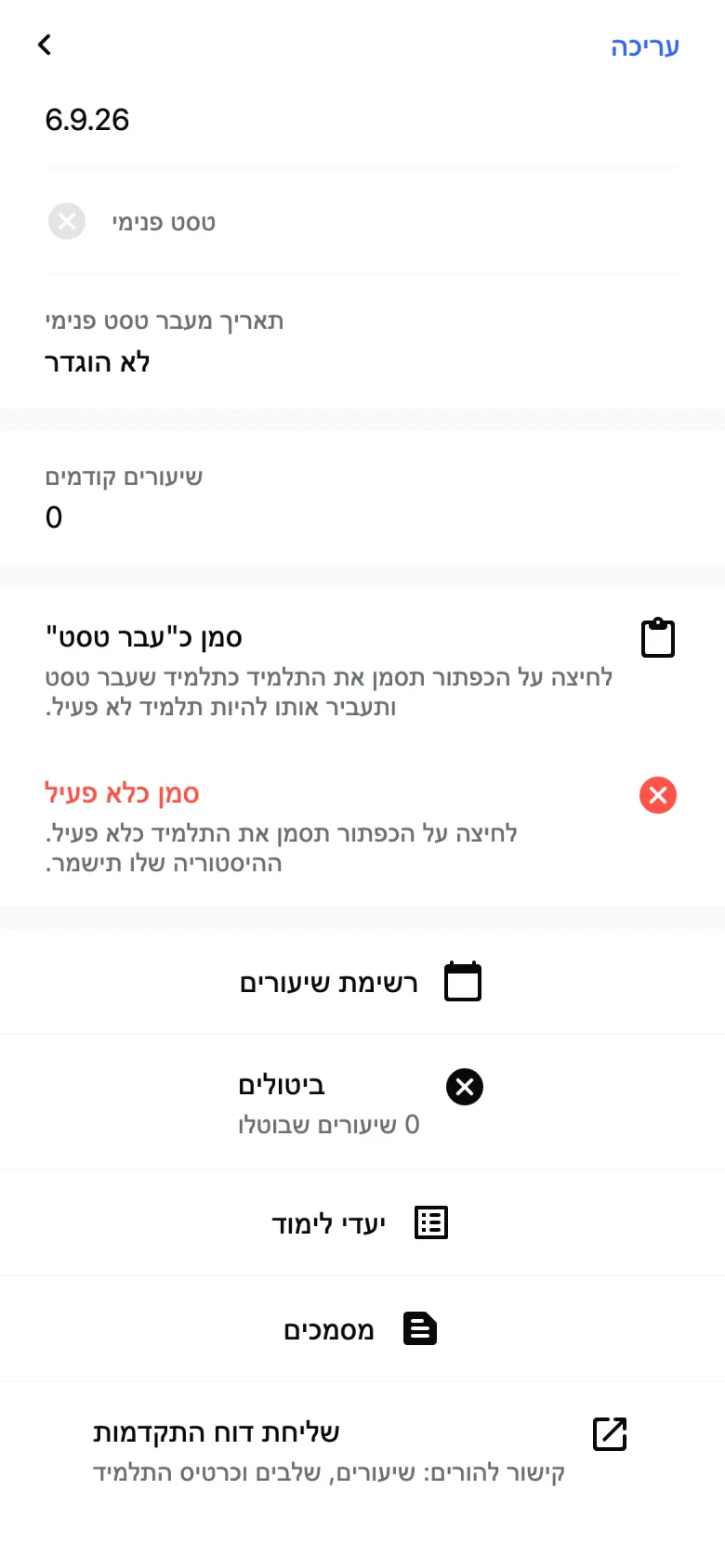
גם במסך העסק שלי מופיע מספר הביטולים בחודש, וכמה מהם היו ביוזמת תלמידים. ככה רואים אם החודש היה חריג.
מה התלמיד רואה
התלמיד מבקש ביטול מהאפליקציה שלו. עד שאתם עונים, השיעור עדיין שלו. כשאתם מאשרים, הוא מקבל הודעה שהבקשה אושרה, והשעה חוזרת להיות פנויה לבקשות. אם כיביתם את האפשרות לבטל, הוא לא יוכל לבקש ביטול לשיעור שאישרתם, ויצטרך לפנות אליכם ישירות. עוד על האפליקציה שלו בעמוד אפליקציית התלמידים.
לפני שמתחילים
- כתבו את מדיניות הביטולים ושלחו אותה לתלמידים לפני שאתם מפעילים בקשות ביטול. יש תקנון להעתקה במדריך מדיניות הביטולים.
- הגדרות היומן הכלליות, כמו חלונות זמינות והגבלה שבועית, מוסברות במדריך בקשות שיעור ואישור מהיומן בדיו.
- עוד על היכולות בעמוד יומן ובקשות שיעור.
רוצים לראות את זה אצלכם?
30 יום חינם, בלי התחייבות. אנחנו בוואטסאפ אם משהו לא ברור.